
linux学习日记2
linux学习日记
接下来登场的是,IDE界的保守派,老资历
VI编辑器
VI编辑器的使用
这个实在是太老了
所以我们只介绍基础的用法
vi
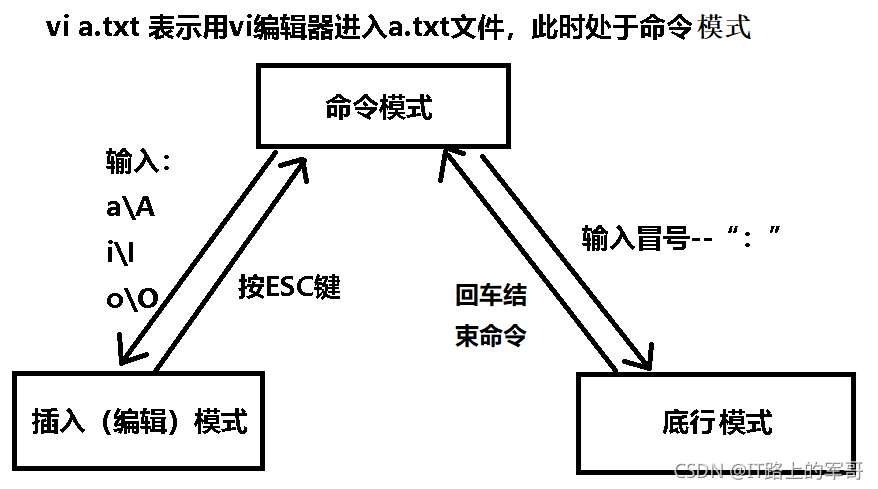
vi 编辑器一共有三种模式 命令模式,插入模式,底行模式
默认进入的时候是命令模式
此时你可以使用它a i o对文件进行编辑
如图,然后我们就进入了插入模式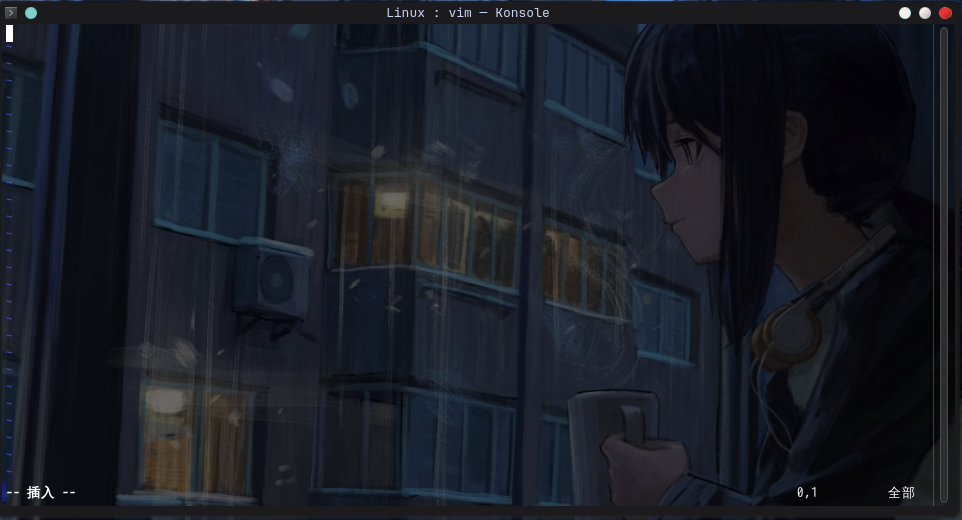
作用如下
1 | a:在当前光标下一位开始编辑 |
在命令模式下,我们可以使用 : 英文的冒号来切换到底行模式
底行模式下我们可以执行一些命令,来编辑文件
命令如下
1 | :set nu 显示行号 |
在 底行模式 和 插入模式 下 按 Esc返回 命令模式
当然 命令模式还有一些快捷键
1 | dd 删除(剪切)光标所在行整行 |
我们对vi的介绍只到这里了
VIM编辑器
我强烈推荐使用vim 或者下面更现代的编辑器
如果你使用了桌面,更推荐你试试 vscode clion这种现代集成ide
而不是这种编辑器
vim与vi相比大体的框架是一样的,vim增加了许多新的功能,可以说,vim有着很多更现代的功能
这里我们就先不介绍了感兴趣的可以自行了解
vim
接下来等登场的是挑战者阵容
neovim & helix
fresh-editor
本博客所有文章除特别声明外,均采用 CC BY-NC-SA 4.0 许可协议。转载请注明来源 Gouxin's Blog!