
git使用教程
git 使用基础教程
介绍: git 是一种开源的分布也是版本控制器,用于管理和处理大小项目,
也可以用来做多用户的协同工作
git下载安装
windwos
windows 可直接在官网下载git
Linux
Debian && Ubuntuy
sudo apt-get install git
Centos && RedHat
sudo yum -y install git-core
Fedora
sudo yum install git # Fedora 21 之前
sudo dnf install git # Fedora 22 之后以及更高版本
Arch
sudo pacman -S git
Arch linux 会遇到 ==配置文件无法查看的问题== 安装 使用 pacman 安装 less 即可解决
Mac
使用 Homebrew 安装
brew install git
如果你想使用 gui界面
还可以安装 git-gui
其他
也可以使用git 源码去构建
git
git配置
git 提供了用户配置的命令,他方便我们使用信息去连接远程仓库
在linux在会把配置信息存放在
/etc/gitconfig
~/.gitconfig
windows 一般存放在
C:\Documents and Settings$USER
我们使用下面的命令配置git用户信息
1 | git config --global user.name "用户名" |
使用了这个命令,你所用的项目都默认是这个提交者的信息
使用命令
1 | git config --list |
查看当前的配置信息
1 | gouxin@myarch ~/D/g/ContartSL_blog> git config --list |
为了方便提交远程仓库代码
我们可以配置 ssh
1 | ssh-keygen -t rsa -b 4096 -C "your.email@example.com" |
uj它会生成对应的配置文件默认存放在路径 ~/.ssh下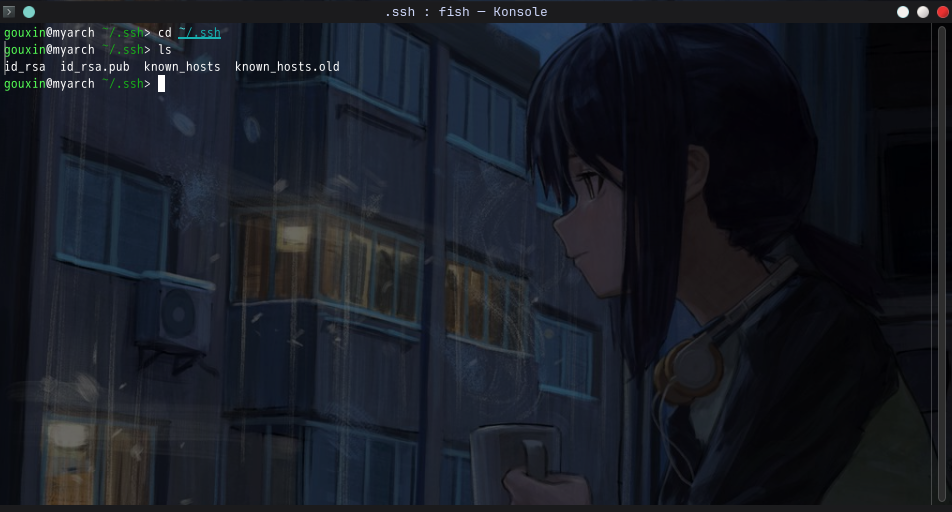
使用命令获取公钥信息
1 | cat ~/.ssh/id_rsa.pub |
然后打开github 或者gitee(我们这里使用github举例子)
打开个人信息
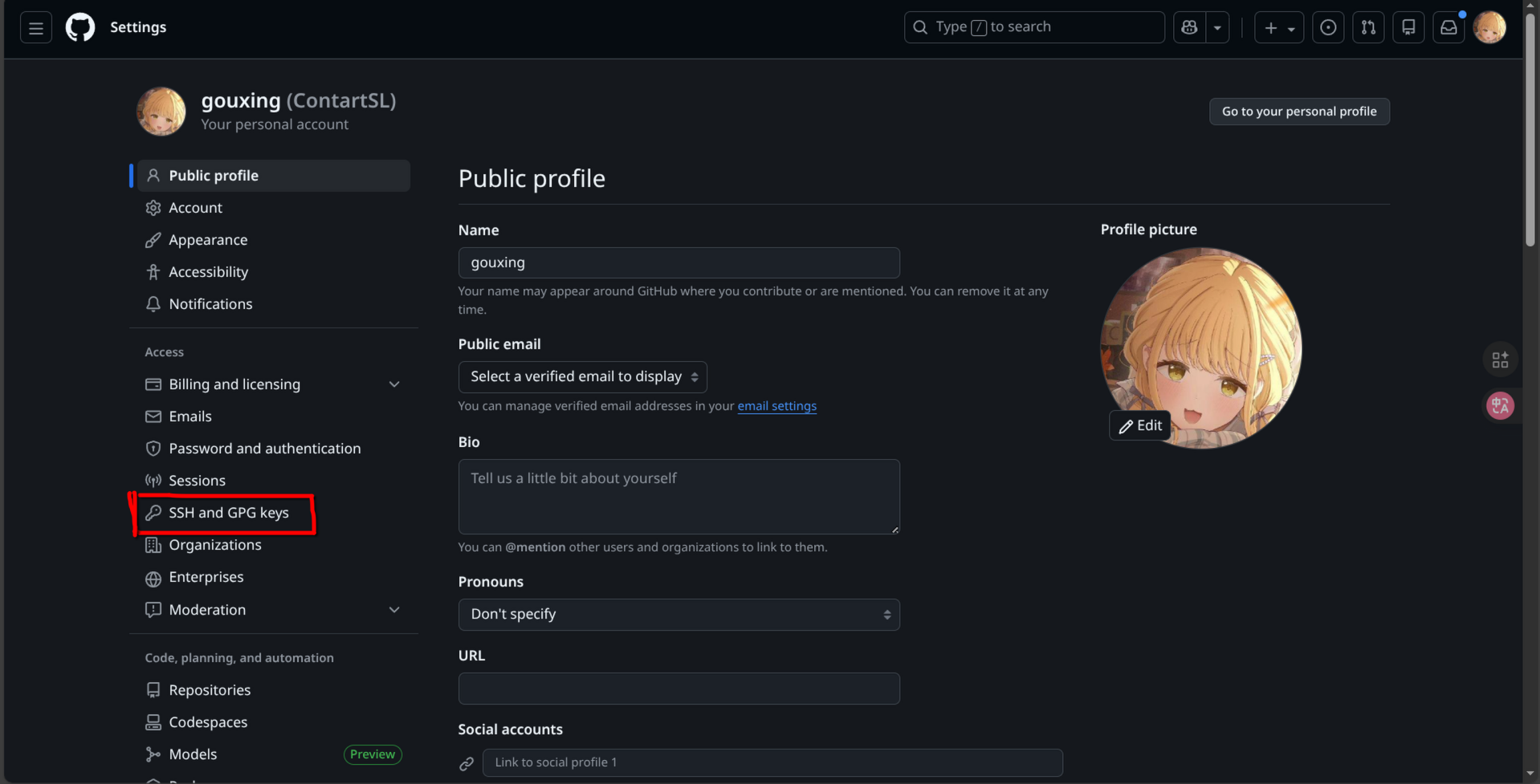
新建ssh密钥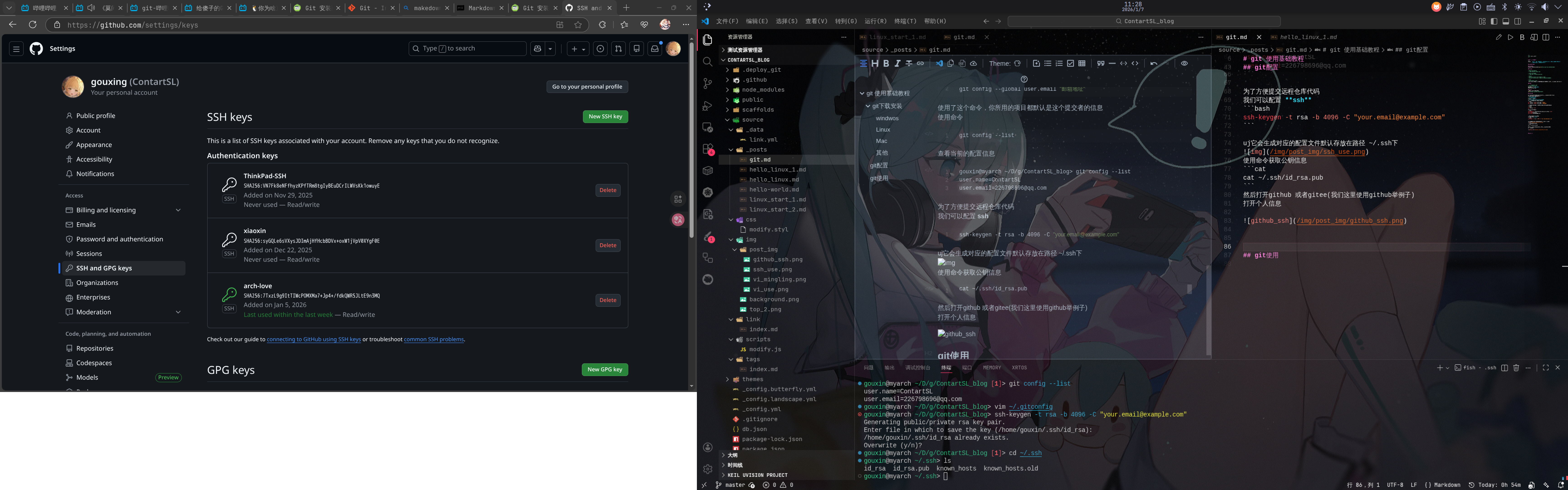
然后在key里面输入公钥信息,随意编写一个标题即可
配置成功后使用 终端
1 | ssh -T git@github.com |
如果出现
Hi username! You’ve successfully authenticated, but GitHub does not provide shell access
信息则配置成功
git基础使用
拉取仓库
我们使用下面的命令,在github上拉取仓库代码
1 | git clone https://github.com/username/repo.git |
例如,我们想把Linux的源码拉取下来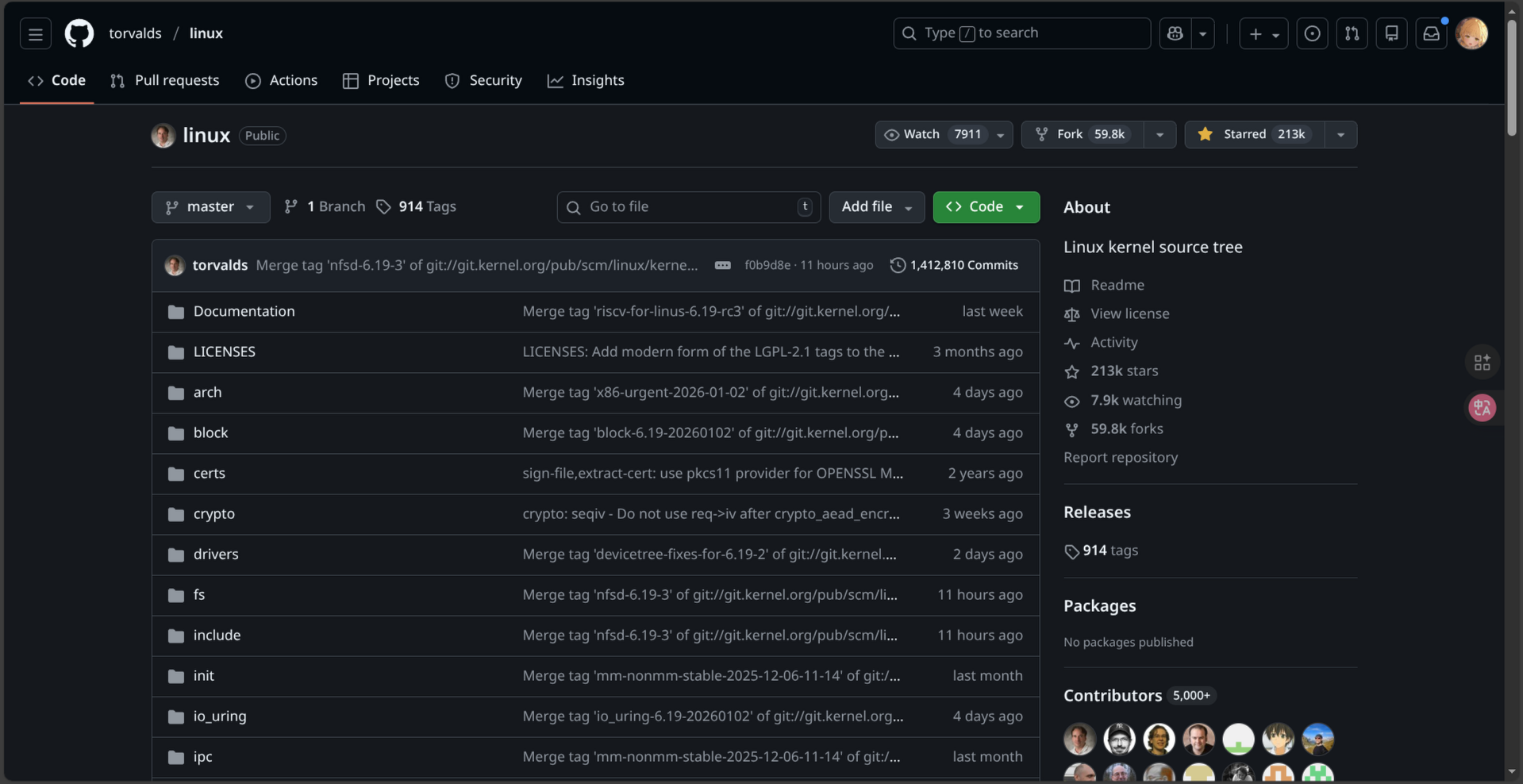
在 左上角有一个绿色的 Code 字样
点击之后 我们能发现三个选项
HTTPS, SSH, GitHub CLI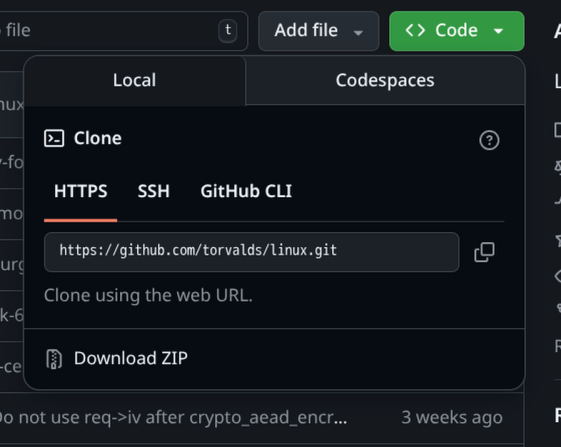
这是三个去获得代码的方式,我们使用这个HTTPS拉取代码
1 | git clone https://github.com/torvalds/linux.git |
这样我们就将代码拷贝到本地了
基本工作流程
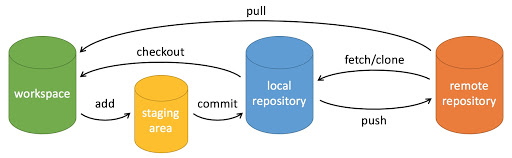
我们首先介绍一下这个git的基本说明
- workspace: 工作区
- staging area: 暂存区/缓存区
- local repository: 版本库或本地仓库
- remote repository: 远程仓库
工作区是你能看到的目录。
暂存区是一个临时的存储区域,他包含即将被提交到版本库中的文件快照,是提交代码前的最后一步
版本库 包含所有项目的历史记录
里面保存着项目的完整历史记录
我们常用下面几个命令
1 | git clone |
一个完整的代码提交过程如下
1 | git clone #拷贝代码 |
Git分支管理
git分支操作是非常强大的功能,是方便团队协作的大招
分支可以方便多个人员并行开发,测试,并且不会影响到主线代码
创建分支
我们使用下面的命令, 创建新的分支
1 | git checkout -b <branchname> |
例如:
1 | git checkout -b develop #创建新分支 |
当我们切换到新分支之后,代码会替换为该分支的最后一次提交的工作目录的内容
查看分支
查看所有分支:
1 | git branch |
查看远程分支:
1 | git branch -r |
查看本地和远程分支:
1 | git branch -a |
合并分支
将其他分支的内容合并到到当前分支:
1 | git merge <branchname> |
例如:
1 | git checkout main #切换到主分支 |
总结举例
首先如果我们工作时候首先将代码拷贝下来
1 | git clone 代码地址 |
然后我们进入项目目录
找到自己的分支
1 | git branch #列出分支 如果没有则新建分支 |
然后我们每天的工作流程是查看有没有信息,然后将新的代码合并到自己的开发分支
1 | git stash #暂存未提交的改动 |
然后跟新分支内容
1 | git checkout gouxin #切换为自己的分支 |
最后在把没有提交的代码提交上去
1 | git push origin feature |